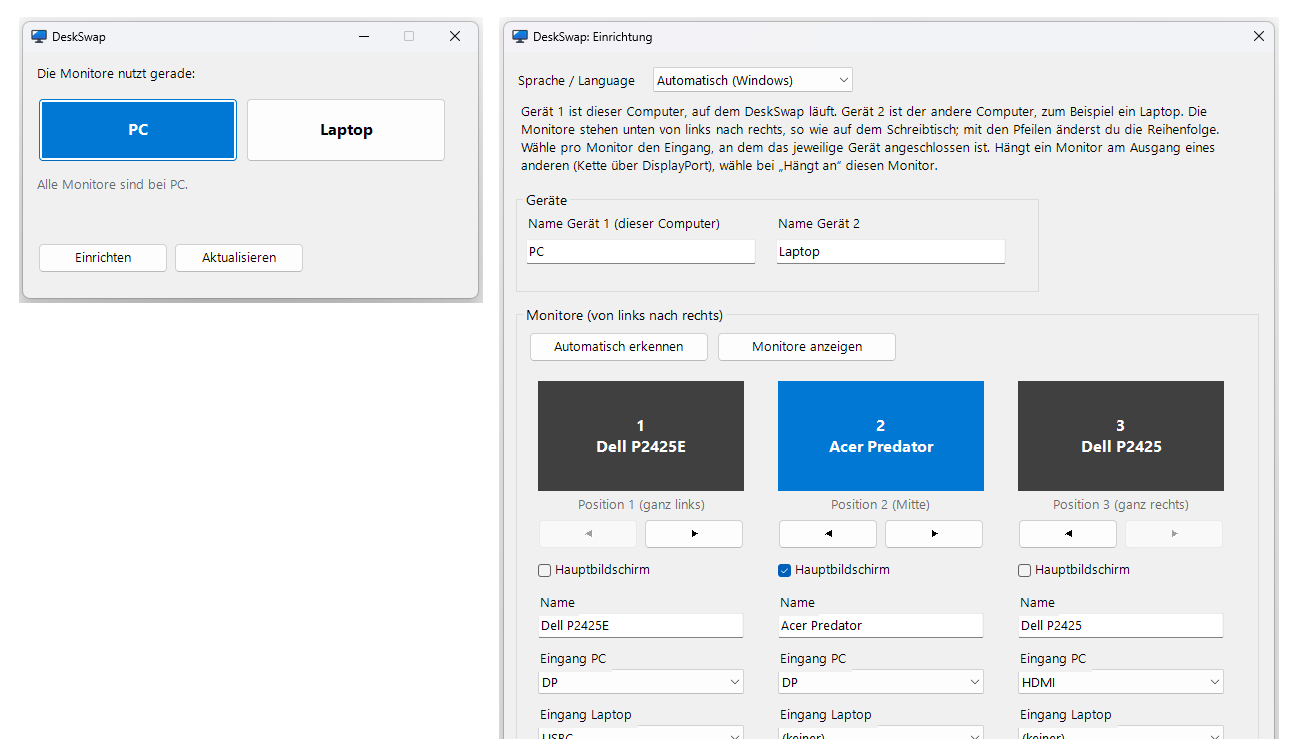
In diesem Beitrag stelle ich DeskSwap vor, ein kleines Windows Werkzeug, mit dem ich meine Monitore per Knopfdruck zwischen privatem PC und Firmenlaptop umschalte. Gebaut habe ich es mit Hilfe von KI.
Das Problem: zwei Computer, drei Monitore
Wer einen privaten PC und einen Firmenlaptop an denselben Monitoren nutzen will, braucht dafür normalerweise einen KVM Switch. An dieses Gerät werden beide Computer angeschlossen, und es schaltet Monitore, Tastatur und Maus per Knopfdruck von einem Computer zum anderen um.
Ein KVM Switch hat allerdings Nachteile:
- Kosten: Modelle für mehrere Monitore mit hoher Auflösung und hoher Bildwiederholrate kosten deutlich mehr als einfache Modelle für einen Monitor.
- Kabel: Jeder Computer braucht für jeden Monitor ein eigenes Kabel zum Switch. Bei drei Monitoren und zwei Computern kommen schnell viele Kabel zusammen.
- Firmenlaptop: Manche Modelle brauchen Treiber oder eine eigene Software, und die darf man auf einem Firmenlaptop in der Regel nicht installieren.
Ohne KVM Switch bleibt nur das Menü der Monitore. Dort lässt sich der Eingang an jedem Monitor einzeln umschalten. Bei drei Monitoren bedeutet das jeden Tag viele Tastendrücke.
Auf meinem Schreibtisch stehen drei Monitore: links, in der Mitte und rechts. Alle drei hängen an meinem privaten PC. Für die Arbeit schließe ich zusätzlich einen Firmenlaptop per USB C Kabel an den linken Monitor an.
Ich wollte selbst bestimmen, wann die Monitore beim PC und wann beim Laptop sind, per Knopfdruck und ohne zusätzliches Gerät. Ein typischer Fall ist die Mittagspause: Dann möchte ich für ein paar Minuten zum privaten PC wechseln und danach wieder zurück zum Laptop.
So funktioniert DeskSwap
DeskSwap hat zwei Knöpfe, einen für meinen PC und einen für den Laptop. Mit einem Klick weise ich meine Monitore einer der beiden Quellen zu.
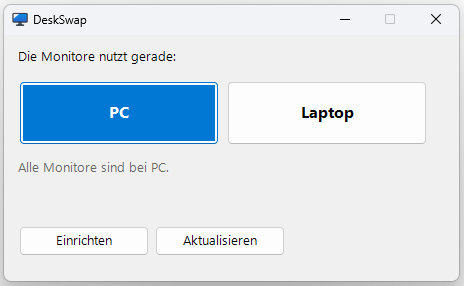
Beim Klick auf „Laptop“ schaltet DeskSwap die Monitore auf den Laptop um. Gleichzeitig meldet DeskSwap die Monitore in Windows auf dem PC ab, so als wären sie ausgesteckt. Sonst würde Windows dort Fenster öffnen, die niemand sieht. Beim Klick auf „PC“ kommen die Monitore zurück, in der gewohnten Reihenfolge.
Die Monitore steuert DeskSwap über DDC/CI. Über diesen Standard schickt ein Computer einem Monitor Befehle, zum Beispiel welchen Eingang er anzeigen soll.
DeskSwap läuft nur auf dem privaten PC, ohne Installation und ohne Verbindung ins Internet. Auf dem Firmenlaptop ändert sich nichts.
Die Einrichtung
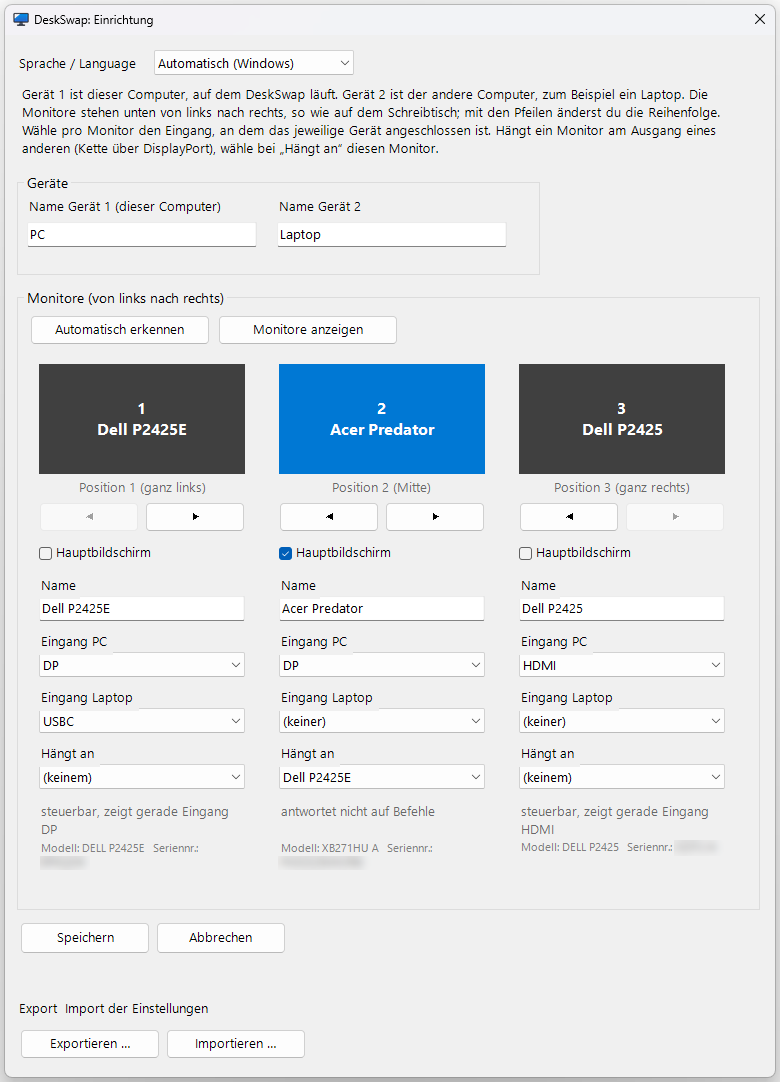
Damit DeskSwap auch an anderen Schreibtischen funktioniert, wird es in einem eigenen Fenster eingerichtet. Dort steht jeder Monitor in derselben Reihenfolge wie auf dem Schreibtisch. Für jeden Monitor wird eingetragen, an welchem Anschluss der PC hängt und an welchem der Laptop. Hängt ein Monitor an einem anderen Monitor, wie bei mir der mittlere am linken, wird das ebenfalls eingetragen. Einen Vorschlag für die Einrichtung macht DeskSwap selbst.
Individuelle Lösungen mit KI
Ein Werkzeug für genau einen Schreibtisch hätte sich früher kaum gelohnt. Ich hätte mich in DDC/CI, in die Befehlscodes der Monitore und in die Windows Schnittstellen für die Anordnung der Bildschirme einarbeiten müssen. Das hätte mehr Zeit gekostet, als das Umschalten über die Menüs je kostet.
Mit KI sieht die Rechnung anders aus. Ich beschreibe in normaler Sprache, welche Monitore auf dem Tisch stehen, wie sie verkabelt sind und was beim Umschalten passieren soll. Die KI kennt die technischen Schnittstellen und schreibt den Programmcode. Ich probiere das Ergebnis am Schreibtisch aus und schildere, was passiert ist. Daraus entsteht die nächste Fassung.
Die Arbeit verlagert sich so vom Programmieren zum Beschreiben, Prüfen und Entscheiden.